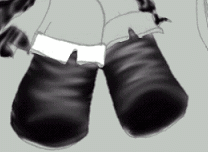
じゃ、次は、靴の上部を塗っちゃおう!

て、ことは…レイヤを増やすのね?えーと…
あっ、ちょっ…ちょっと待って!待った~っ!
あのね。レイヤは増やさないの。
同じレイヤで塗るんだよ♪
え?だって色塗った部分と隣り合ってるよ?
うん、そうだね(笑)。でも、さっきやった領域塗りするから大丈夫!
…あ!そっか!その手もあった!(笑)。
じゃ、早速~…ええーっと… 押して…。 押して…。
さっきと同じ任意レイヤになってるから…このまま左クリック…と☆
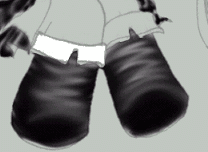
で、さっきやったボカシ消しやる前に
更にもう一手間!
領域→領域を太らす→1ね☆
領域を太らす?
|
うん。なるべく余白なしで楽~に塗りたいから(笑)。
領域を太らすと…余白がなくなる?…??
うん。なくなるの!ま、いーからいーから。とにかく、やってみてってば♪(笑)。
メニューバーの領域→領域を太らす→数値は1ね☆
それから、さっきやったボカシね!すると…
|
|
……あ!領域が広がってる!
そっかぁ…こういう使い方もできるのね♪
えと…じゃ、後は で黒色に塗ったらいいんだよね? で黒色に塗ったらいいんだよね?
んー…それでもいいんだけど。
で流し込み塗りできるのを利用してね、
模様付きグラデーションに塗ろうと思うんだけど…
模様付き…グラデーション…?
なぁに、それ?そんな塗り方あるの???
でも、何か楽しそう!うん、やるやる♪
ははは(笑)
んじゃあ、まずグラデーションパレットにしようね☆
どこだったか覚えてる?あ、色は黒を選んでおいてね!
あ、それ。椿覚えてるよ~。パレットパネルの1番下のGだよね♪
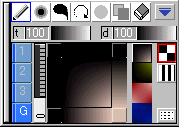 あたり!(笑)。Gを左クリックしてパネル出現! あたり!(笑)。Gを左クリックしてパネル出現!
右下以外の3箇所は黒をのせるの☆
それぞれの場所で左クリック!
え…と各すみの上で左クリック…と☆
できた?…うん、そうそう♪
じゃあ、まず模様の画像を呼び出そうね☆
さて。問題です。どこから呼び出すんでしょう~?(笑)。
画像呼び出し…えと…んと……ど…どこだったっかな…
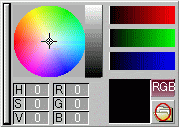
んでは、正解を(笑)。
ココ(○印)を左クリック…で、
任意の画像ファイルを選んで…
その画像を選んで閉じる!…と☆
ん?どうしたの?
あのね、ココ(○印 )押したら…他にもテクスチャと部品庫っていうのがあるよ?
この2つは?この2つから、呼び出すのは…ダメなの?
任意の画像ファイルじゃないと、絶対にダメなの?
ん?ああ、うううん。ダメなわけじゃないよ~♪
今回使いたい画像がね。テクスチャや部品庫フォルダの中になかったから。
別のフォルダに入ってたから、「任意の~」を指定いただけなの☆
と、いうことは…んーと…。
ようは…使いたい画像がある場所を指定すればいーって事…なのかな?
…あってる?
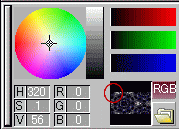 あってるよ~♪じゃ、画像選ぼうか。 あってるよ~♪じゃ、画像選ぼうか。
うん…そうそう…その画像選んで…
閉じる!すると…
画像が表示された♪(○印の部分です)。
で、またグラデーションパレットに戻って…
残った右下の隅を左クリックして模様を表示させる☆
すると…
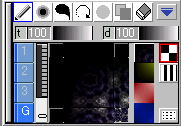
あ…ちゃんとグラデーションになってる!!
でしょ(笑)。じゃ、塗りましょうか♪♪で一気に流し込んで☆
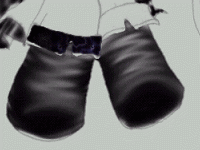
わ~、ホントだ~♪
模様付きグラデーションだ~☆
あ、じゃもう片側も同じように…?
うん♪後ついでに。
プリーツスカート部分も
同じように塗っていこう!
あ。そっか。この絵の場合。塗る範囲が靴上部並に狭いもんね(笑)。
ま、ね(笑)。この場合、その方が塗るのも見た目も綺麗でしょ(笑)。
色は…んー…私なら赤…かな?右下は少し暗い赤で…。
残り3箇所は黒に近い赤にして。一気にグラデーション塗り!
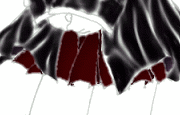
ん。椿もそーする!えと…色は赤…スライドを
下に下げて…色暗くして…領域…増やす…
で…と。できた☆
この要領で袖口だとか、そーいうとこも塗ってくといーと思うヨ♪
うん!塗り塗り~♪
…と。できた♪簡単簡単♪♪
ねぇ、次は次は?♪
えっと、ね~次は、瞳の中の下地塗っとこうか☆
椿…まだ少女のイメージわいてないでしょ?…やっばり~(笑)。
瞳の中の下地塗りするだけでも大雑把にわいてくるヨ♪
うん!(笑)。ええーと…ペンは小さい●にして…塗り塗り~♪
(デフォルト設定のままならGroup1の中に大小様々なペン先があります☆
Group選択は を左クリックすればそのパネルに変わりますヨ) を左クリックすればそのパネルに変わりますヨ)
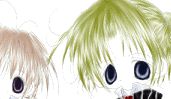
お、塗れた?どう?わいてきた?
うん♪確かにイメージわいてきた♪
|

BACK |
NEXT |
|