
さて、さて~!次はイヨイヨ主線操作~♪

主線操作?
うん♪線の色を肌なら肌色、髪なら髪色に変えられるの♪
スゴ~イ!色変えできるんだ!あ、でもそれは…必ずすることなの?
や、このままでもね。もちろんいいヨ~。何より画風にもよるし!
ただ…私のような絵柄の場合は、線が黒とかのままだと…浮いちゃうのね
だから、私は主線の色を変えるの☆…どうする?やめとく…?
…やる!黒とか以外でもできるだなんて、何だか面白そうだもん♪
わかった(笑)。まず線画レイヤをアクティブ□にして…そうそう。
で、メニューバーの編集→コピーをして?クリップボードに貼り付けられるから。
その後、 →追加でレイヤを新たに増やすの☆ →追加でレイヤを新たに増やすの☆
メニューバー編集→コピー…で、→追加で…OKと。それから?
あ、そうそう。
新しいレイヤは、レイヤパネル上で1番下になければ
下に持って来といてね☆
うん。でも、どうして?
1番上に表示…というか重ねたいから☆
あ、そっか。そういえば。
レイヤパネル上で1番下にあるものが、描いてる部分で表示してる時は。
1番上に表示されてるんだったっけ…?
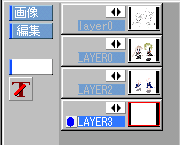
そっ♪(コチラに簡易説明あります☆)。
えと…新しいレイヤのレイヤパネルを
左クリックしながらドラッグ…と☆
できた~。で、それから?
|
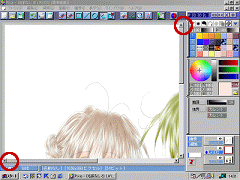
スクロールバーの端がそれぞれ
ココ(○印のとこ)に来てるのを
確認するべし!
え…と。スクロールバーを
1番上…1番左…と☆
したよ~。
|
じゃ、次は →プレーンの追加と削除を押して。 →プレーンの追加と削除を押して。
その中の透過色追加を選んでO.K押すの☆
で、そのレイヤのまま→透過色選択~。すると…。
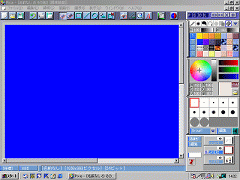 うわー、真っ青になったーっ! うわー、真っ青になったーっ!
ホントに青い~!
これが噂の青画面なのね(笑)。
噂のね(笑)。
ううーん…ホントに青い…
|
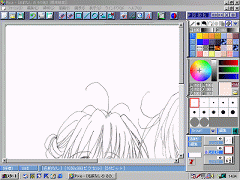
ね(笑)。で、次は
メニューバー編集→貼り付け
を選ぶ!
メニューバー編集→貼り付け、と。
…んん?あ!
さっきコピーした絵が出てきたヨ?
|
うん(笑)。でこの状態のまま。この絵の上で右クリック!
で、ダイアログが出たらこのレイヤに貼り付けを選ぶの☆
すると…
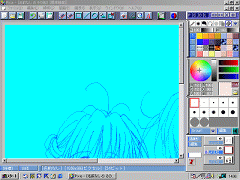 すると…?あらら? すると…?あらら?
今度は水色になった!
線も青になってる~!
だね~(笑)。じゃ を を
左クリックしてに
戻してネ☆
うん!
をと。
それで、これからどーするの?
|
 を押して、後 を押して、後 になってなかったらソレも押して…うん、そうそう。 になってなかったらソレも押して…うん、そうそう。
で…んーと…右側少女の塗った髪の部分にカーソルを持ってきて…。
右クリックして色を抽出!それからで、とりあえず一気に塗る!
え…この場合だと…み…緑だよ?!
うんそーだね(笑)。
ま、いーから、いーから♪
あ、そうそう。線画(原画)ファイルは、非表示にしておいてネ☆
う、うん…
えと髪の部分上で右クリック……と。
…ね~、やっぱり変だと思うんだけど…
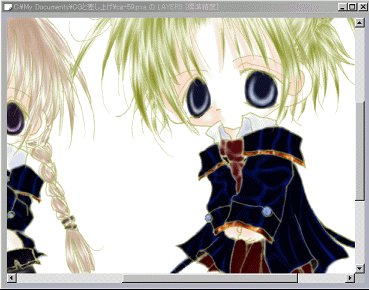
大丈夫!ただ単にね、一々全部ペンで塗るの面倒くさいじゃない?
で、この絵の場合。広範囲に同じ色をしかも細かく塗る個所が髪じゃない?
だったら、一気にで塗っちゃった方が楽でしょ?
でも…髪の部分はいいけど。左の少女や他の部分が…
他の部分は、範囲も線の数も少ないし!
上着なら上着。靴なら靴って、各塗った部分の上で右クリックしてね。
普通にペンでその緑の線の上なぞってけばいーヨ。こなんな風に…☆
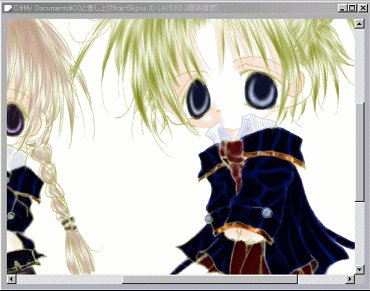
ホントだ~!(笑)。どのみち、ペンで塗らなきゃいけないんだから。
だったら、確かにどこかの個所を一気に塗れたら楽かも!
納得納得~(笑)。えと…じゃ、他の部分ペンで塗ってこ~っと♪なぞりなぞり~(笑)。
|
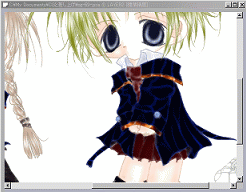
お、塗り終えた?
うん♪
後は、瞳の中とレイヤを一枚に
するだけだよね♪?
そう~!
…と言いたいとこだなんだけど。
ここでほんの一手間~☆
|
えっ?な、何するの?
上着の襟元!
主線色操作できるのを利用してね。
あえて違う色で塗ってみるのもいっかな~と思って(笑)。
違う色?
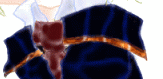
うん!えっとね、この衿元の部分の橙系で
塗った部分あるじゃない?
そこの線色を変えてデザインをしよう!
線の色変えるだけで…デザインする?

そ…例えば水色系で線を塗ると…。
ね?これで新たなデザインになったでしょ?
違う糸とか細いリボンとかで縫い付けたような♪
…ホントだ~。一種新たな模様になってる!
お手軽でしょ(笑)。じゃ、いよいよ仕上げに入ろ~♪
|

BACK |
NEXT |
|

