
さて。じゃあ完成させよっ♪最初やってた便箋ファイル出して?

 えと…便箋ファイル…と☆ えと…便箋ファイル…と☆
出したよ~。
最初に作ってた便箋ファイル♪
|

んでは、便箋作りの続きしよう~♪
まずは、レイヤを追加して…した?じゃ、追加したレイヤを
レイヤパネル上で1番下のレイヤに移動させてね☆
んーと…レイヤ追加…。
レイヤパネル上で1番下…と☆
できたよ~。んーと、次は?
ふふふふー♪ここでさっき作った画像の登場~!(笑)。
…?ここで登場…って???
文字を書く場所の線引きに使うんの♪(笑)。
せ、線引き~???えっ、画像ファイルで??
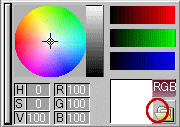 まぁまぁ騙されたと思って、○の部分押して… まぁまぁ騙されたと思って、○の部分押して…
それから任意の画像ファイルを選んで…
で、さっき作った画像を選んで閉じて♪
んと…○の部分押して…任意ファイル…☆
…んん?何、このメッセージ???
「画像で直接絵画しますか?」って出たよ?(汗)。
|
あっ、ゴメンゴメン!説明すんの忘れてた(汗)。
そのメッセージね?pxaで保存した画像をこの方法で出すと出るんだ☆
今回の場合、直接絵画しないからいいえを選んでね♪
何だ、そーなんだ~…ええっと…いいえね?
そーだったの(笑)。
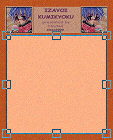
じゃ、次は で…白のこの部分を囲って…。 で…白のこの部分を囲って…。
…こんな風に☆
あ、書き込む部分として白くした部分ね♪
|
そ♪(笑)。…お、囲えたね♪じゃ、次は を押して を押して で選択解除~! で選択解除~!
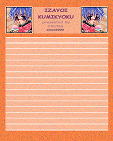
押して…あ…っ!わー、線だ~!!
あ、えと…えとで選択解除してっ…と☆
おお、便箋だ~♪♪正しく便箋~!!
ね?さっき別に画像ファイル作った理由
わかったでしょ?(笑)。
こーすると幅均等に、しかも楽々にできるの♪
|
うん!これは、楽々!!色々応用できそう♪…あ、じゃこれで完成?♪
うん!この見本では、これでオシマイ!(笑)。
後は →レイヤの結合か、pxa以外の拡張子で保存すれば。 →レイヤの結合か、pxa以外の拡張子で保存すれば。
1枚のレイヤになるから。それで簡単な便箋の出来上がり~v
やたっ♪便箋だ~☆
出来上がり画像を元に色調補正やフィルタ使うと、
簡単に色違いの便箋が作れるよ~♪
さっき、いくつかサンプル作ってみたから☆
ふんふんふん…なるほど~。
簡単に雰囲気が変えられるのネ☆
1枚でイロイロ使えるんだー。また、作ろうっと♪
だね(笑)。じゃ、今回はこの辺で☆
うん!またネvvv
|
 BACK便箋のサンプル BACK便箋のサンプル
|

