
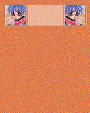
じゃ、絵と絵の間を埋めようか♪

櫻子:うん、でも、あの白ってどうやんの?
|

全然!何のことはない方法♪絵1のレイヤに移って?
で、 を押して左クリックしたまま絵と絵間に四角をつくるの。 を押して左クリックしたまま絵と絵間に四角をつくるの。
パレットで白を選んで、それからt値を30にしてネ☆

ん…と、こんなもんかな…。あ、選択外が暗くなった。
そこへ で塗りつぶす! で塗りつぶす! で選択解除! で選択解除!
|
って便利~♪
四角に塗ったり消したり私はよく使うんだ♪
ま、それはおいといて。次は、絵2レイヤに移って、
白くした部分の上に文字を貼るよ~♪
|
櫻子:うん!
|
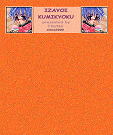
いー返事(笑)。笑)。じゃ、 で文字を入力して? で文字を入力して?
文字種とか色々変えてみても面白いヨ♪
t値も100に戻してもいいし、50ぐらいにしてもいいし…。
t値100に戻して・・・と。次の部分は下げて・・・。
ふんふんふん~楽しい~♪(笑)。
色とサイズも変えて~・・・・できた☆
|
じゃ、肝心な部分!手紙書く部分作ろう!
あ、そだ。それがなきゃ意味ないよね(汗)。
そ(笑)。1番肝心な部分(笑)。手紙書く部分作ろう♪
うん!♪
|

絵1レイヤに戻って…t値を30くらいに下げて…。
で、さっきを使ってやったのと同じよ~にやるの♪
今度は範囲広めにネ☆
オッケー♪・・・・と、こんなもんかな♪
|
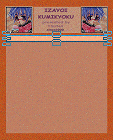
ん、イーんじゃない?♪
じゃ、そのまま選択を解除しないままで…。
線を引きたい幅まで寄せ上げて?
寄せ上げる…と。でも、寄せ上げてどーするの?
|
線引きを均等にかつ手軽にする為の準備だよ~♪
そのまま選択を解除しないままの状態のままで、ね?
ツールバーの領域→トリミングでカットするの!
え…カ、カットしちゃうの~?!
そ。カット!まぁイーからイーから♪
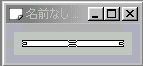 ??ま、とりあえずカットね! ??ま、とりあえずカットね!
んーと…領域→トリミング…と☆
あ、新規ファイルが出来たよ~?
|
うん、それでいーの(笑)。じゃあ、最初作ってたファイルは、
メモリー節約の為にも取りあえず閉じとこうね(笑)。
あっ、でも閉じる前に、ちゃんとpxaで保存してね!!
えっと…最初してたのんをpxaで…保存…と☆
保存できた?
じゃ、さっき作った新規ファイルに戻って…。
うん選択したまんまね?
|
うん、そのまんま~。解除するの?
んーん!そのままでいーの♪
えっと、まずベースレイヤ(パネルレイヤ上の1番上)以外を、ね?
残らず削除して?
え…削除しちゃうの?(汗)。
そ♪1枚のレイヤだけし、いらないから(笑)。
ふうん?ん、わかった!信じる!
(信じる…て…疑ってたんかい…/苦笑)。
できた?…うん、そうそう順にベースレイヤ以外を削除ね☆
じゃ、次は で選択解除して、 で選択解除して、 を押して を押して で消す! で消す!
んと…押して選択解除…を押してで消す…と☆
 で、今度は で、今度は と と を押して…。 を押して…。
…こんな風に引いて…そうそう…1番上の位置ね☆
それから白色を選択してから を押す! を押す!
|
ええっと…とを押して…1番上の位置で…。
ん…?あ、選択みたいになった?!
え?これで線を引けるの???
引けるよ~(笑)。しかも真っ直ぐにね!
そーなんだ♪便利だね~♪♪えと…あれ?何だっけ…?(汗)。
白色を選択してからを押す!だよ(笑)。
あっ、そうそう!そうだった!(笑)。
えっと…白色を選択して…それからを押す…と☆
…あれ?線…ひけてないように見えるよ?(汗)。
|
白だからね(笑)。大丈夫!ちゃんとひけてるから♪
じゃ、を押して選択解除して保存しよう☆
保存拡張子は、さっき同様pxaでね!
んーと…pxaで保存保存♪
ん!保存できたね☆
じゃ、このファイルは、もう閉じちゃてイーよ☆
最初やってた便箋ファイル出して、完成させよ~♪
うん♪
|
| BACK |
NEXT |
 |
|

