 |
 |
 |
|

2.絵の周りをギザギザにしてみよ♪(中編) |
|
 |
|
 |
|

保存したよ~。
じゃ、それ閉じて を押して新たに新規作成~! を押して新たに新規作成~!
え。閉じちゃうの?
閉じちゃうの(笑)。素材とし使うからね♪
ふうん???何だか、まだよくわかんないけど…とりあえず。
閉じて、で新規作成するのね♪
え…と…閉じて…新規作成…と。あ、サイズは?さっきと同じ?
んーん、今度は大きなサイズ!作ったからには使いまわししたいもん(笑)。
んー…ネットにupする大きさを考えて…640x640くらいかな?
さっきと同じようにピクセルの部分を…そう、そこ!こんな風に入力してみて☆
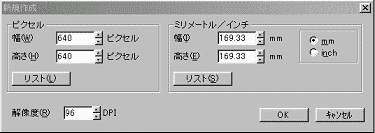
640と640…と入力して…O.K…と☆
で、これも。さっきと同じように にして にして を押して、消してね☆ を押して、消してね☆
はーい♪んと…を押して…を押して、消す…と♪
ん。じゃ、次は○の部分を押して…
あ、これ覚えてる~!♪
確か任意の画像ファイルを選んで、
使いたい画像を選んで閉じるんだよね! |
|
|
うん、そう(笑)。使う画像は、さっき保存したギザギザね♪
さっきのギザギザ…と…んん??
何コレ???
「画像で直接描画しますか?」て出てるよ…?
あ、それはね?
選んだ画像の拡張子がpxaの場合に出る表示なの☆
今回の場合は、いいえを選んでね☆
うん!…ん?でも「はい」を選ぶとどうなるの?
ふふふふー(笑)。んー…そうだな~…たぶん。
言葉で私が説明するより、実際にやってみた方がわかると思うよ~(笑)。
でも、今はギザギザについてやってるから、試すのは後でね☆
あ。そーだった うん、後で試してみる!んと…いいえを選ぶ…と☆
じゃ、 を押してで流す! を押してで流す!
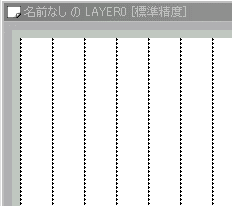
……あ!
ギザギザがいっぱいだーっ!
ギザギザ~♪
ね(笑)。でも、必要なのは
左はしのんだけだから…
後のは で囲って消そう! で囲って消そう!
で…消す?
|
|
|
だって、広範囲に消さなきゃなんないでしょ?
どうせなら、消す範囲まとめてちゃった方が、さ。
パパーっとできて、手っ取り早いじゃない?♪
確かに…うん、そうだよね!
んーと…私や椿が使ってるパソコン画面狭いから…
画像の表示率を半分…50%にしよっか☆
その操作はココ(□の部分)を押すと、拡大縮小率が列挙されてるよ♪
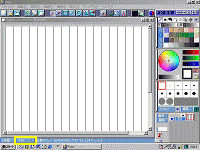
んーとココ(□の部分)…押して…
お、出た…えと…50%…と☆
できたよ~。
|
|
|
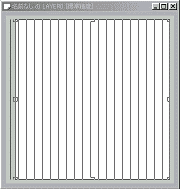
ん、じゃで左はしの部分を除いて…
クリックしながら…そう左上から右下へ
囲っていって♪
んと…左はしのぞいて他の部分…と☆
囲えた?じゃ次はにしてで消して♪
|
|
|
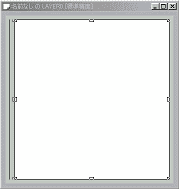
を押してで消す…消えたよ~?
消せたら、 を押して選択解除!ね♪ を押して選択解除!ね♪
|
|
|
を押して解除…と。わー、出来てる~!ねぇ、これで完成っ?♪
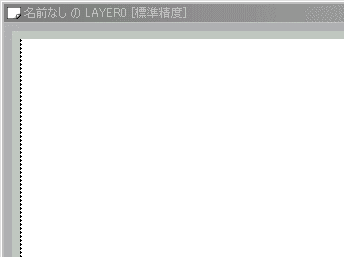
んーん!まだだよ~(笑)。
え…だって…ギザギザ…出来てるよ…?
後々楽する為、かつ、レイヤー少なく!メモリーに優しく!(笑)。
それを実行すべく。もう1手間かけよ?
ホント、後少しだから!もうちょっとで完成っ♪
ん、わかった。後々楽する為になら…1手間も惜しくない!うん(笑)。
そうこなくっちゃ!(笑)。じゃ、次は複写ね!
複…写?
そ、複写♪やり方は を押して…その中の複写を選ぶだけ(笑)。 を押して…その中の複写を選ぶだけ(笑)。
んと…押して複写…と☆
んん~?レイヤは…レイヤパネル上では、増えたけど…
色塗りしたりする場所では、何の変化もないよ~?
ふっふっふー(笑)。これから、これから♪
もー、もったいぶらないで!教えてよ~!!次はっ?
ゴメンゴメン(笑)。次は、ね?今増やしたレイヤを回転させるの!
え…?か…回転~?!何で?何の為に???
何でって…必要だから!(笑)。まぁま、回転させてみたら、わかるって(笑)。
まずメニューバーの描画→回転を押して…するとダイアログが出るから☆
…出た?そしたら右90度にチェックを入れて…OKで閉じる!
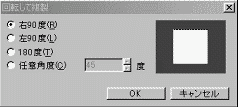
描画→回転…右90度……あ!
|
|
|
ね(笑)。
わ~…ウソみたーい!
ギザギザ増えた~☆
しかも、レイヤを回転しただけで!
後は、→レイヤの結合を選んで…
|
|
|
あ、わかる!それ!椿、学習したもんね!非表示レイヤ…は今回ないから、
その部分はデフォルトのままで…えと…さっき消した部分をいかす為に…
透明色も結合するにチェック入れる!……で、あってる…?
あってるよ♪(笑)。背景素材作った時に、やった事だね(笑)。
やたっ♪
→レイヤの結合…透明色も結合チェック…と☆
これで終わり?
うん、終わり!(笑)。
後は。結合してできた新しいファイルをpxaで保存すればイーだけ♪
これで、どの絵にも使いまわせるよ~(笑)。
そーなんだ♪わー……い………。
ん?何?どうしたの?急にトーンダウンして…
ん…あのね?ギザギザ作ったけど…結局、これをどう使うの?
これも、素材として扱うんだよ♪
素材として?
そう、素材して!さっき、最初の小さなギザギザを呼び出して、
塗り潰したでしょ?それと同じよ~に、ギザギザにしたい絵にね?
レイヤ追加してそこに流し込………やる?その手順も…?(笑)。
うん!
ん、じゃあ、やろっか(笑)。
|
|
|
BACK(前編へ) |
NEXT(後編へ) |
|

