 |
 |
 |
|

2.絵の周りをギザギザにしてみよ♪(前編) |
|
 |
|
 |
|
 あ、それ、どーやるんかって思ってたの~! あ、それ、どーやるんかって思ってたの~!
ほいたさん、よく絵でやってるんだもん♪
それに…確か。問い合わせも多いんだよね?
うん(笑)。今のところ、1番コレに関する問い合わせが1番多いかな~?
そもそも。何でギザギザにしよう、と思ったの?
普通に四角とか円形ってよく見るじゃない?
うん、見る見る。
だから、ほんの少しだけ違うことしようと(笑)。それに…
…それに…?
あまり凝った感じでもなく。何か物足りない絵に仕上がったとしても。
フチドリに少し手を加えれば、ね?
それなりに絵として見られるよーになる!…気がするの(笑)。
ごまかしのズルイ手法だ~!(笑)。
ま、ね(笑)。さ、どーする?それでも…やる?
もっちろん、やる♪(笑)。
そ(笑)。じゃ、まず を押すと、新規作成ダイアログが開くから…。 を押すと、新規作成ダイアログが開くから…。
適当な大きさ…んーと…ピクセル部分の…そう左画側の
デフォルトで用意されてる32x32を選んで、新規ファイル開いて?
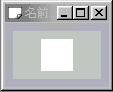
ちっちゃーい(笑)。こんなんでいーの?
|
|
|
いーの♪(笑)。じゃ次は、 にして にして を押して、消してね☆ を押して、消してね☆
を押して…えと…を押して…一気に消す…と。
これって確か、透明にする為なんだよね?
新規に開いたレイヤは…えと…見た目は透明であっても白い…。
さすが椿♪色々項目に登場してると覚えてたね♪(笑)。
これでも椿は、成績イーんだよ~っだっ♪それより、次は?
次は、 にしてパレットで黒を選んで☆ にしてパレットで黒を選んで☆
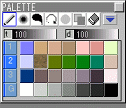
んーと…黒は確か…
パレットの2の中だっけ…?
…お、あった♪
|
|
|
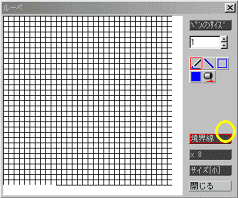 じゃ、次は じゃ、次は (ルーペ)を押して? (ルーペ)を押して?
するとルーペのダイアログが
出てくるから♪
を押す…。
出たら○の部分を押すの☆
表示が境界線に変わって
線が表示されるから♪
|
|
|
へ~、こんななるんだ~。あ、これで線を引いたの?
んーん!違うヨ~。これは、このダイアログの中でだけ☆
そなの?ふぅん…ま、いっか。次は?
ん…と、こんな風に…4箇所を1マスずつクリックして…色を塗ってって♪
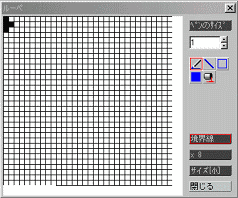 それって何だか…んーと… それって何だか…んーと…
あれ!ドット打ちみたいねっ?
1個ずつって(笑)。
そーだね(笑)。
んと…。
1マスずつ…と☆
それから?
|
|
|

1マス空けて…そう、そこ。
で、また同じようにするの☆
縦一列全~部ね♪
縦一列…。
すーぐできるってば(笑)。
|
|
|

1マス空けて…点点点点…☆
…ん、できた!すぐ、ね♪
これでいーの?
うん!これでいーの♪
それじゃ、閉じるを押して
閉じちゃって☆
このダイアログを閉じるのね?
んー…閉じる…と☆
…あ!
|
|
|

はい、ギザギザのできあがり~♪
え…でも、ギザギザしてるのは、わかるけど…これをどうやって…???
これを素材として扱うの♪
素材…???
ま、いーからいーから♪
保存しよ♪♪あ、拡張子はpxaでね!
そうしないと…
透明情報が保存されないから!(笑)。
ピンポン(笑)。さ、忘れない内にpxaで保存保存!♪
|
|
|
NEXT(中編へ) |
|

